
目次
Google マップ はいつでも、どこでも利用ができる
Google マップ はパソコンでブラウザやスマホやタブレット端末などの専用アプリを利用することで、いつでも・どこでも使える地図サービスです。Googleアカウントでログインすれば、それらの端末同士でも情報の連携が可能です。
日本の地図だけでなく旅行先のハワイでも、お店やスポットの情報の内容が掲載されています。また、GPSナビ、交通量、交通機関に関する最新情報を入手できます。
目的地検索など予定をたてる時に使えるテクニック
① 行きたいスポットを調べる
行きたいお店やスポットを調べる。
キーワードで検索
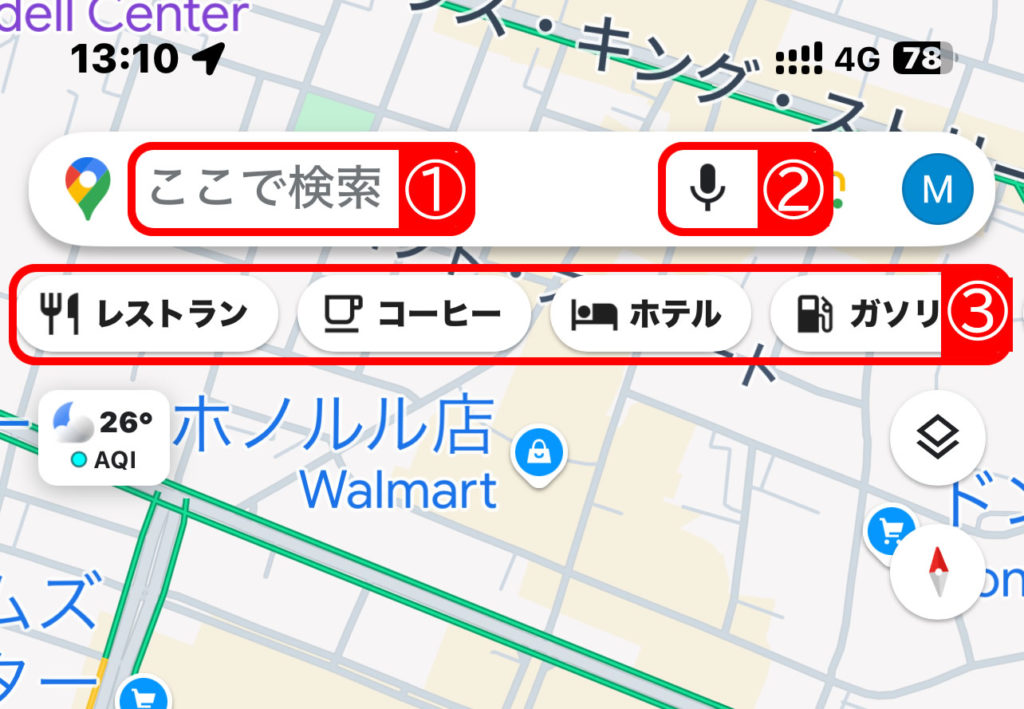
検索方法を3つ紹介します。
① 検索ボックス。調べたいスポットの名称やキーワード、住所などを入力
② タップすると音声入力が可能
③ あらかじめ決められたスマートチップをタップすると、周辺のお店・スポットが検索できる
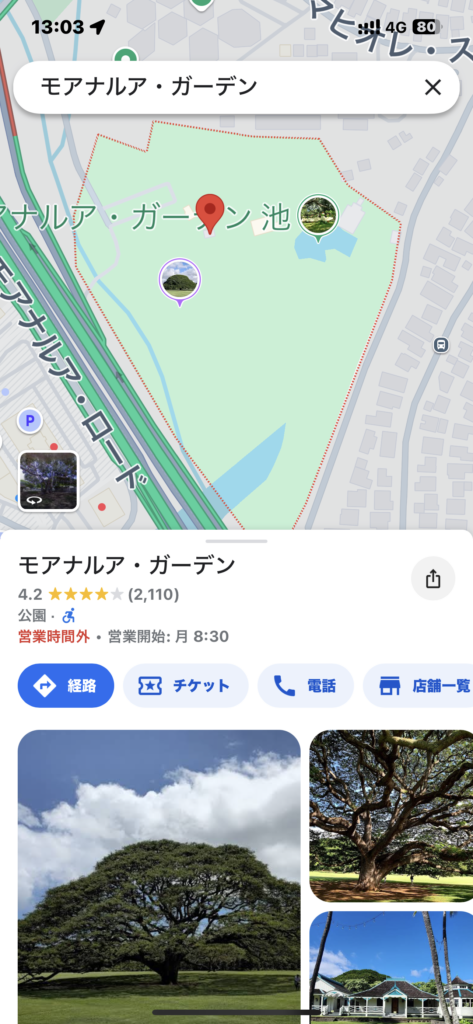
検索のキーワードに「モアナルアガーデン」と入れて検索してみる。
モアナルアガーデン(日立の樹)
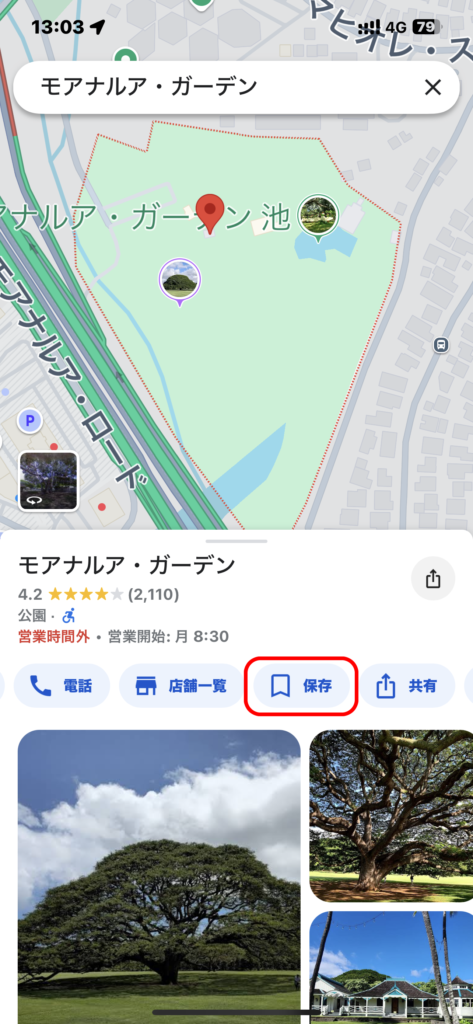
スポットや地点をピン留め
STEP 01
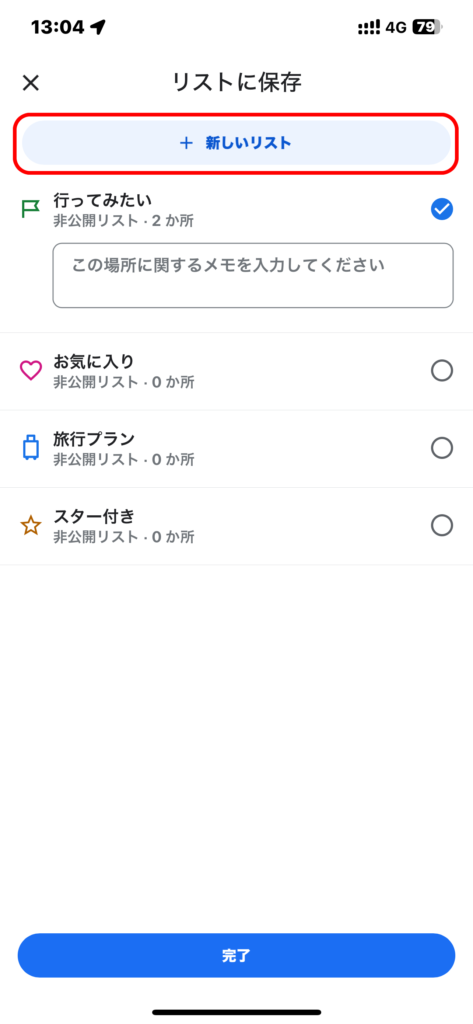
保存したいスポットやお店の画面で「 保存」をタップ
STEP 02
保存したいリストを選択→[完了]→新しくリストを作成したい場合は[+新しいリスト]を選択
STEP 03
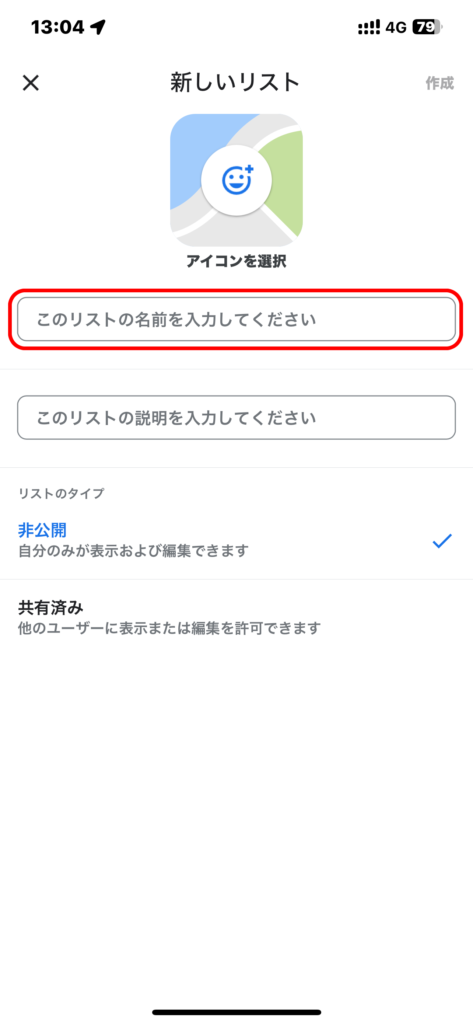
アイコン、名前、説明文を入力でき、公開範囲も設定可能
② 調べたお店やスポットのリストを共有する
Google アカウント を持っている人に、調べたお店やスポットを保存したリストを共有できます。
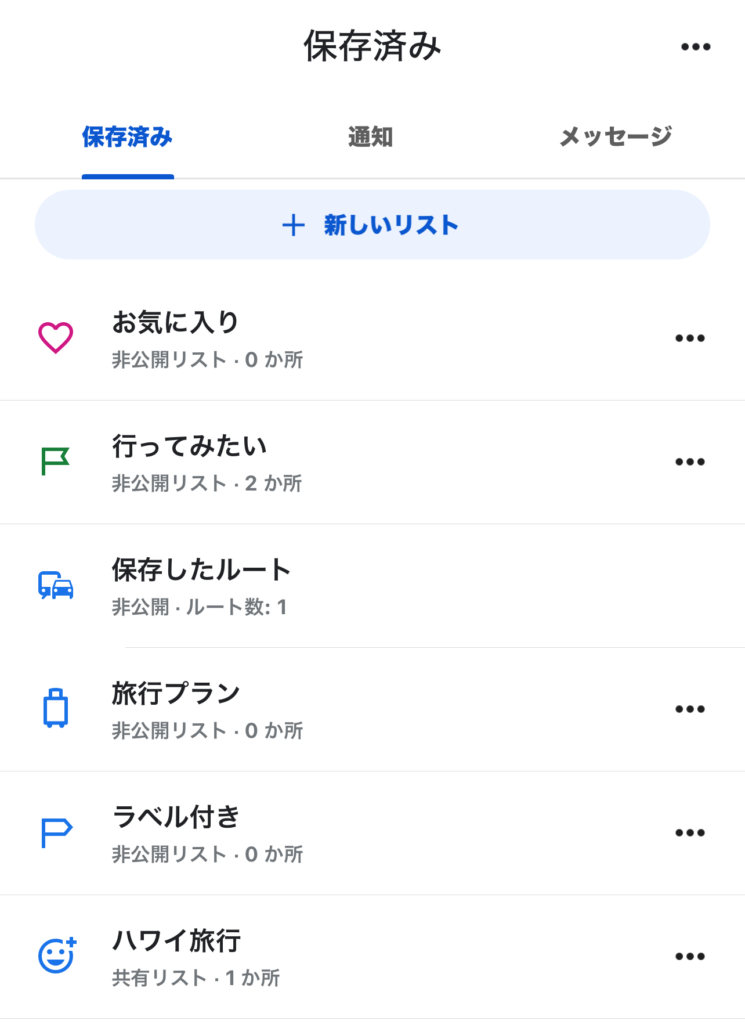
作成したリストを共有
STEP 01
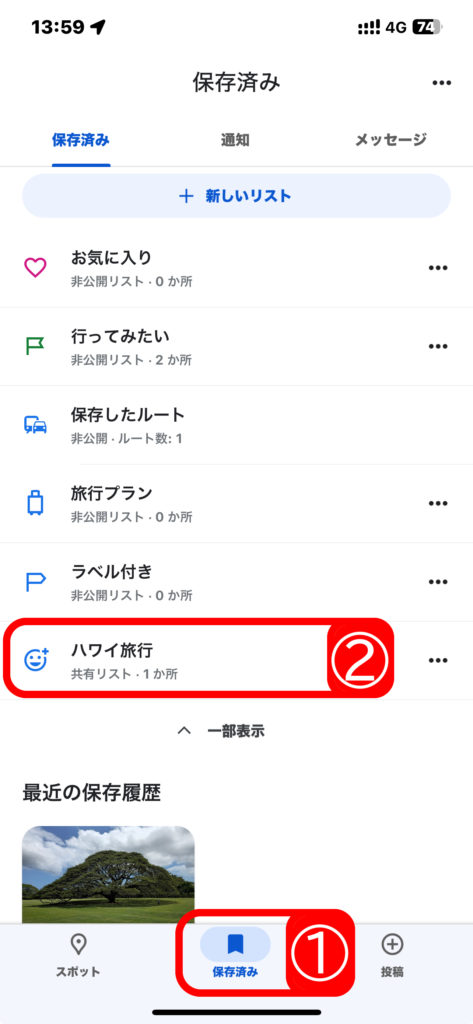
地図下側①[保存済み]→②共有したいリストをタップ
STEP 02
地図下側にリストが表示されるので共有[↑]をタップ
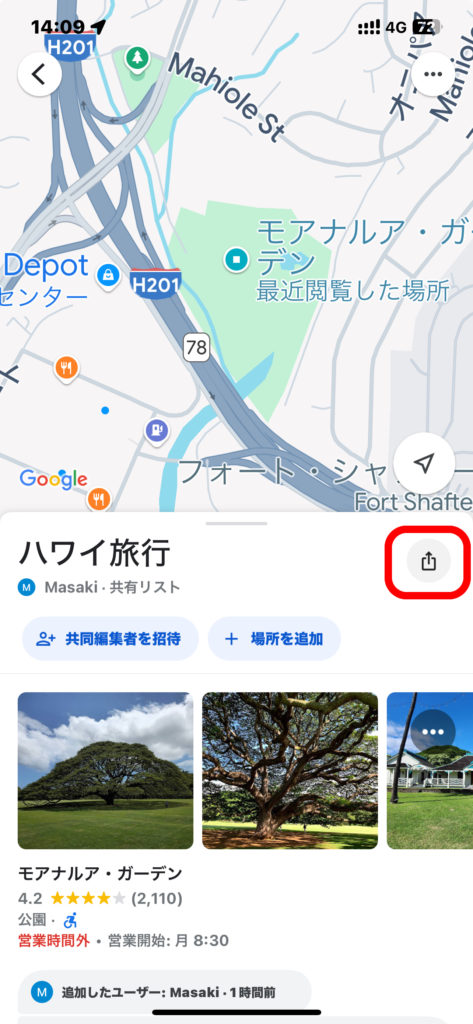
STEP 03
地図下[コピー]をタップ→URLがコピーできるので、メールやLINEなどで共有
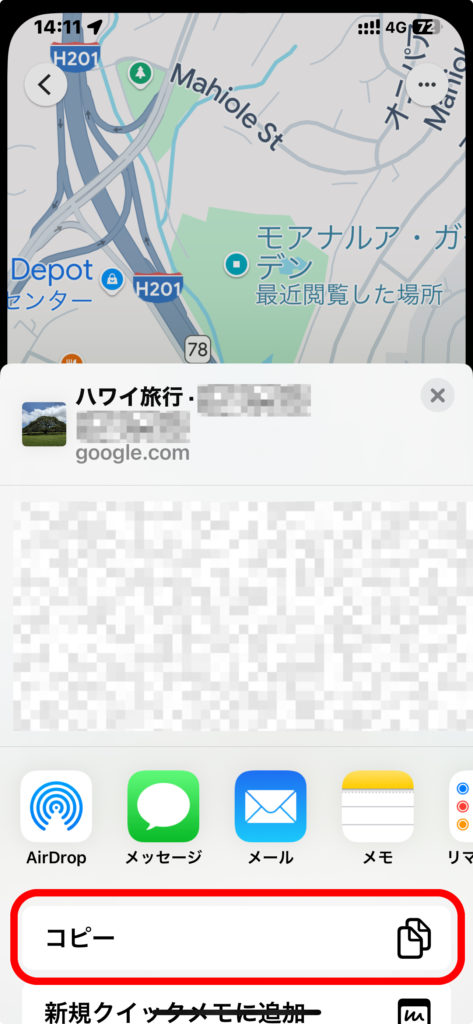
共有された登録したリストを自分のアカウントに保存する
他のかが作成したリストが共有され、そのリストを保存すると、自分の地図に表示させたり、一覧を確認できます。
STEP 01
「rリストを保存」をタップ
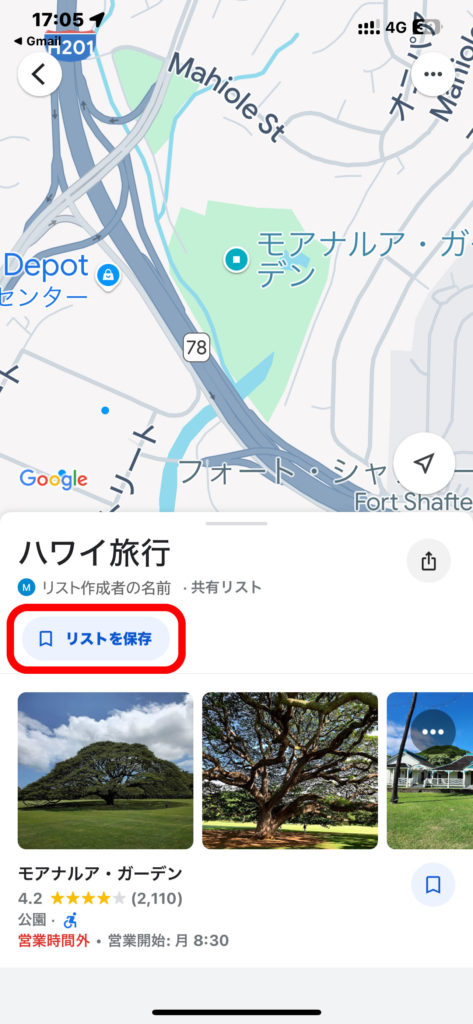
STEP 02
「保存済み」になる

STEP 03
自分のリストに保存され、地図上にアイコンで表示されます

③ 経路・移動手段を確認する
経路を探す
目的地の経路を探す方法です。移動手段を決めることで最適なルートを案内します。また電車やバスなどの公共交通機関は時刻表と連動していて、出発時間や到着時刻も確認できます。
STEP 01
行きたい場所を検索し、[ 経路]をタップ
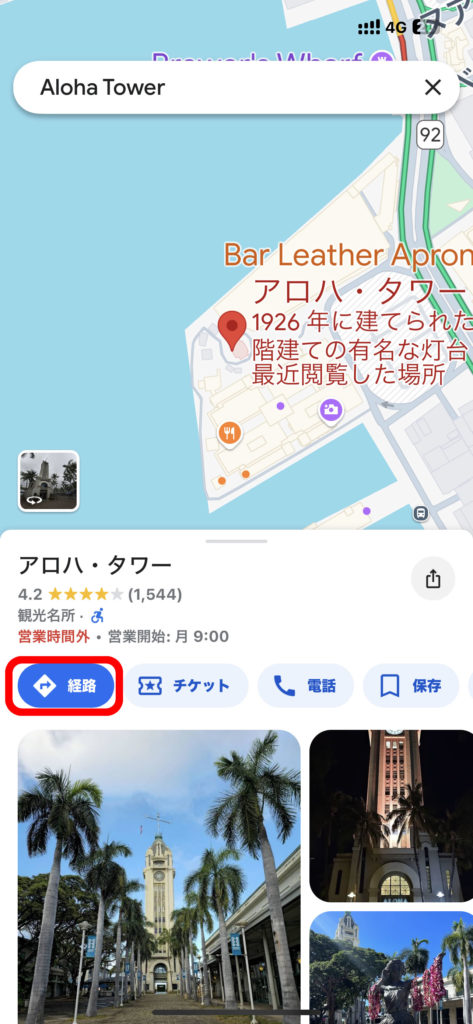
STEP 02
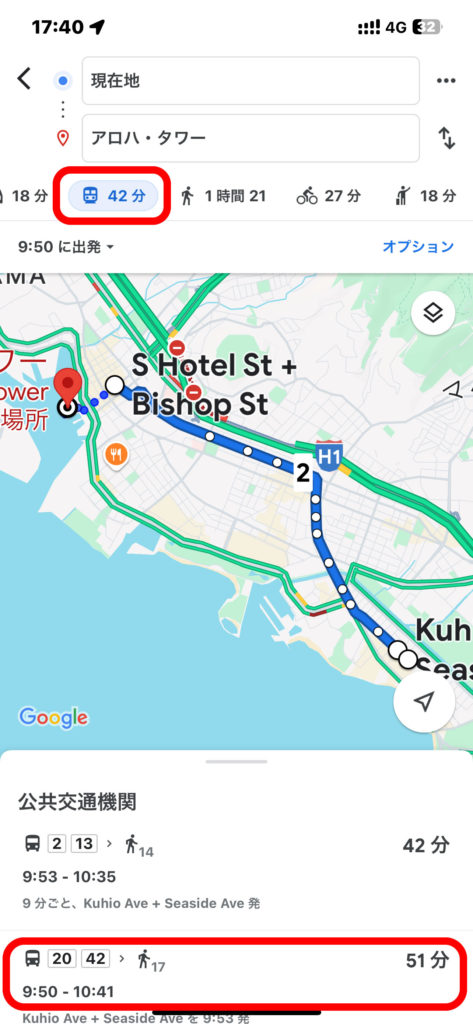
所要時間を参考に移動手段を選択(lここではバスを選択)最短ルートを表示。他の候補のルートをタップすると、その経路に切り替わります。
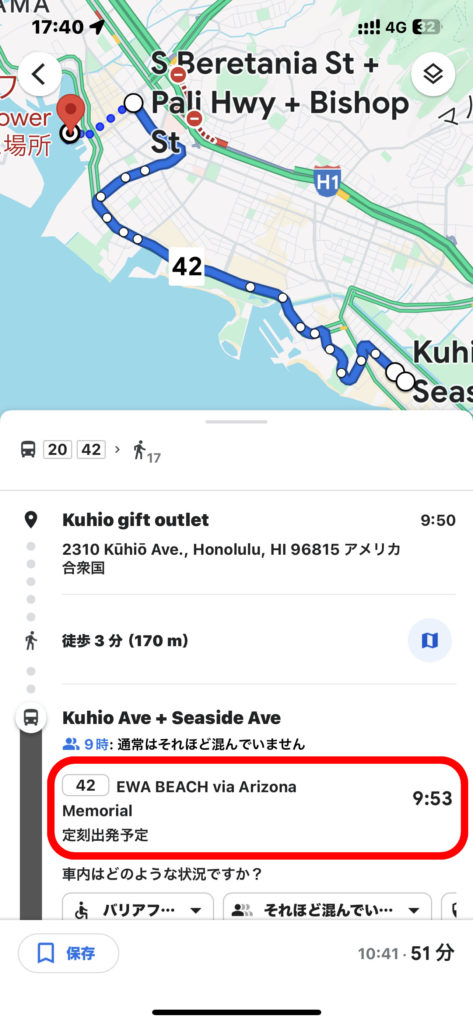
STEP 03
選択したバスの到着時刻がわかります。
ライブビューで移動
カメラ機能を使って、実際の風景を見ながら目的地を見つけ、経路を確認できる「ライブビュー」があります。ストリートビューの対象地域で、移動手段が「徒歩」であれば利用できます。
STEP 01
1つ目は目的地の経路を検索中に「 徒歩」を選び、
 ライブビューをタップ

STEP 02
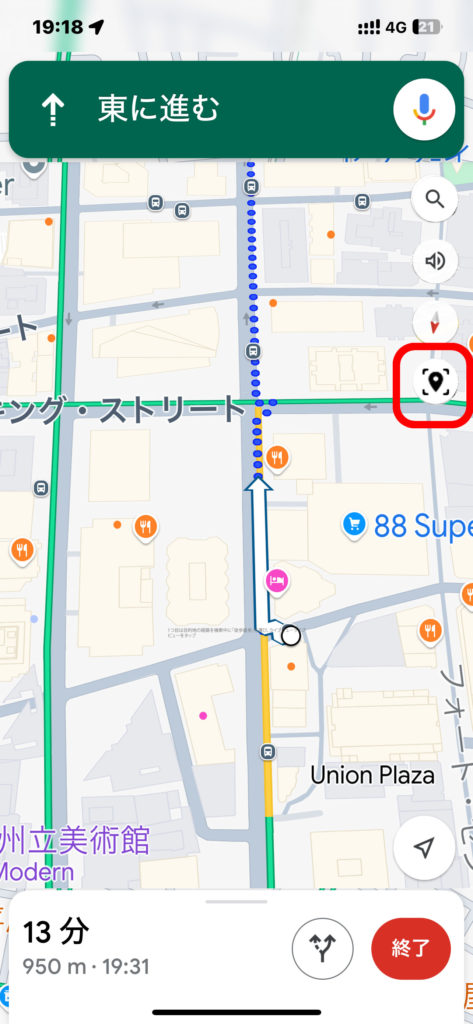
2つ目はナビを開始後、ライブビューをタップ
STEP 03
カメラを向けた先に合わせて、進行方向を案内します。
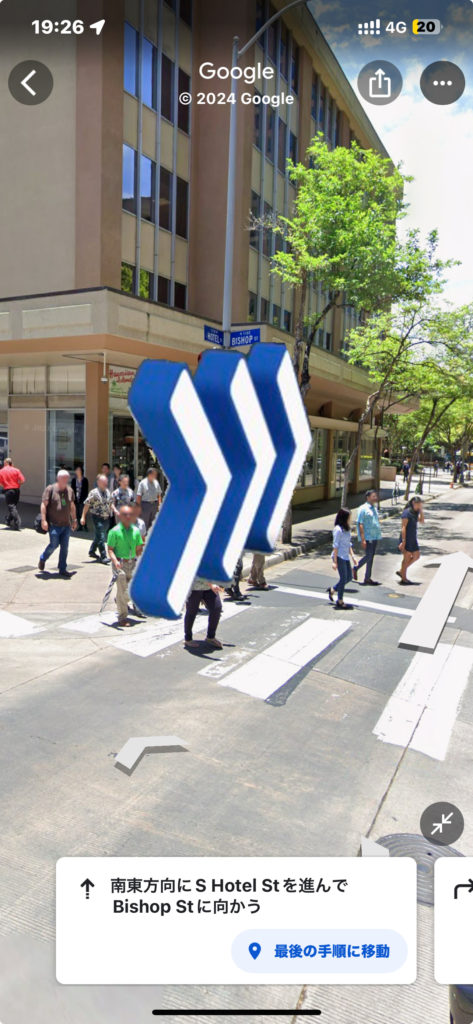
ライブビューが利用できない場合
ライブビューが利用できない場合代わりにストリートビューを表示できます
STEP 01
行きたい場所を検索し、[経路]をタップ
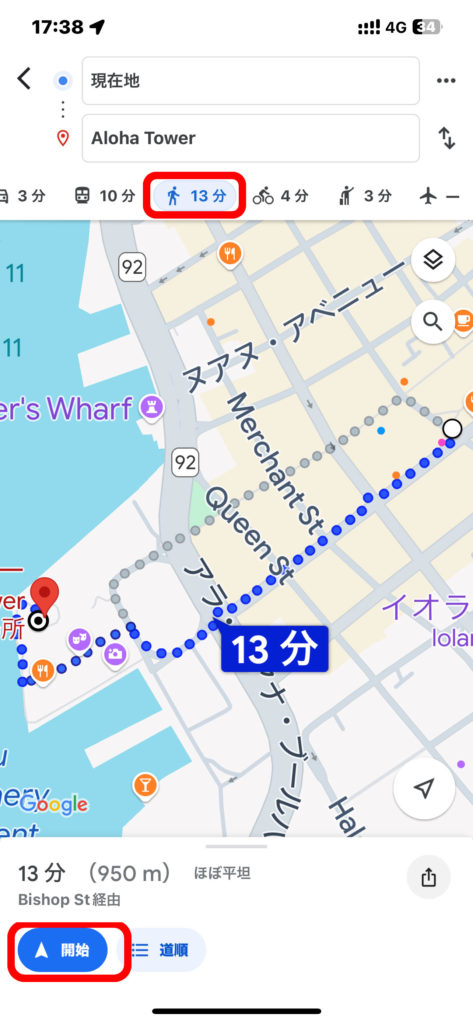
STEP 02
画面下のストリートビューをタップでストリートビューが見れます
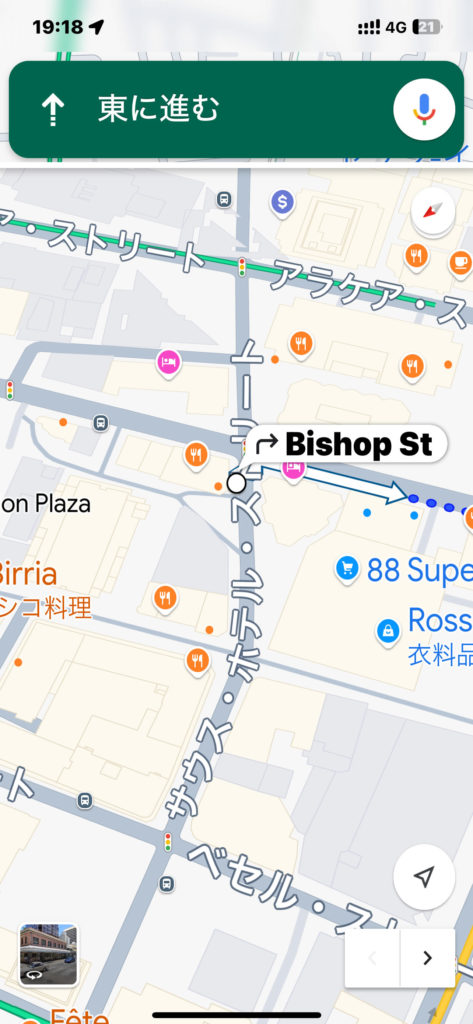
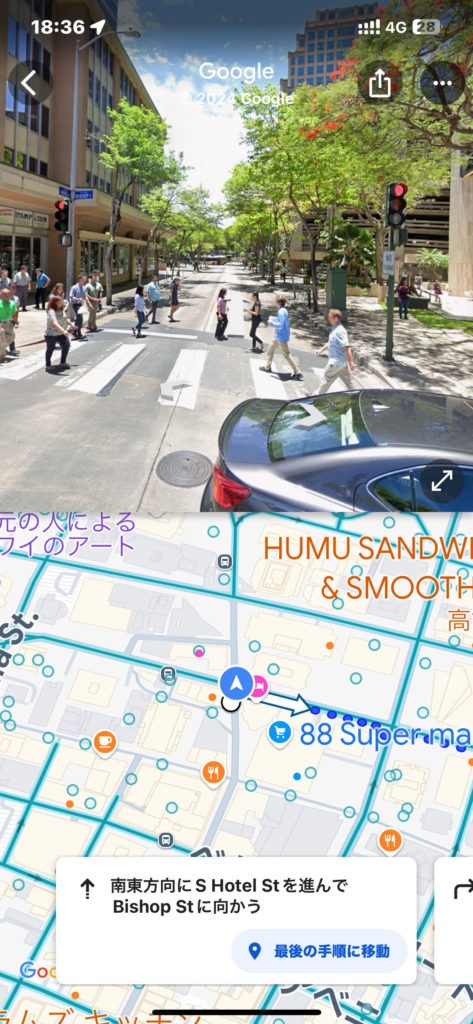
STEP 03
ストリートビューと地図表示
目的地に向かう時に活用できるテクニック
① 現在地を確認する方法
現在地を確認する方法と、地図の表示する方角の切り替えを行う方法を紹介します。
STEP 01
青色三角アイコンをタップ→現在地を表示
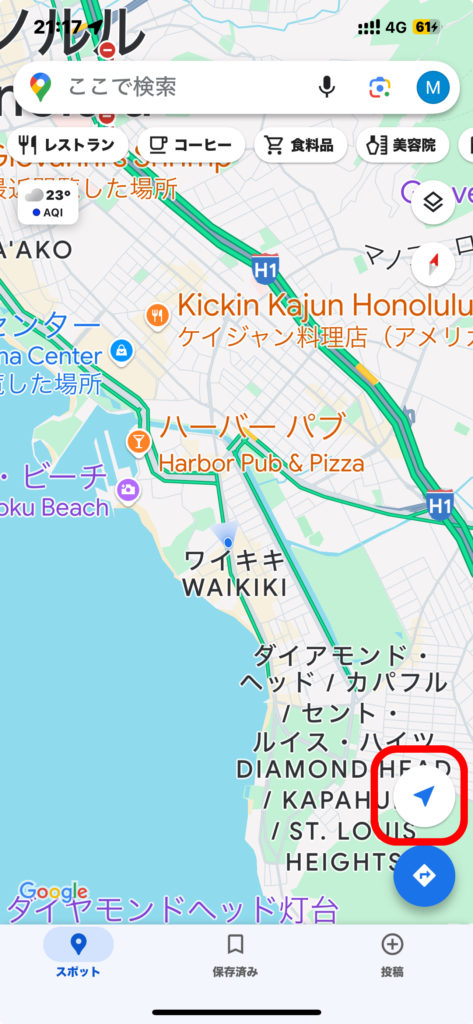
STEP 02
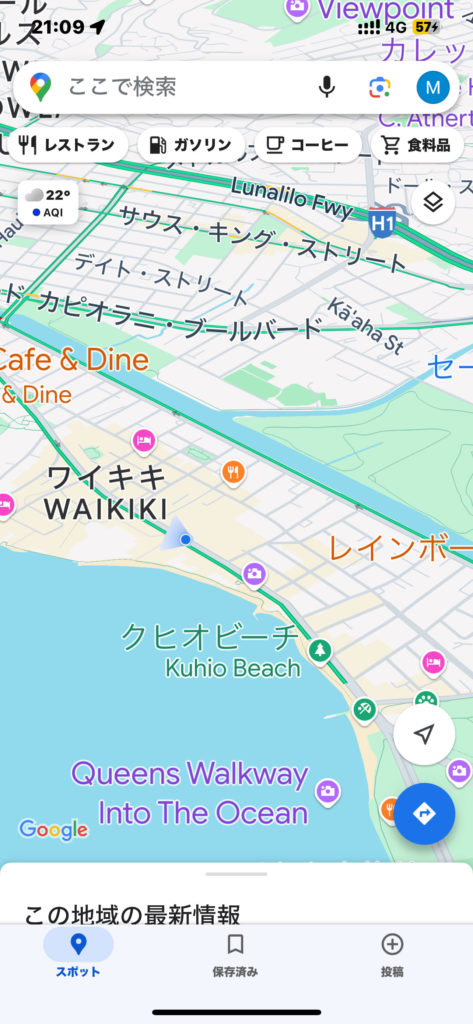
スマホを向けた方角と地図が同じ方角に表示。
コンパスアイコンをタップすると→
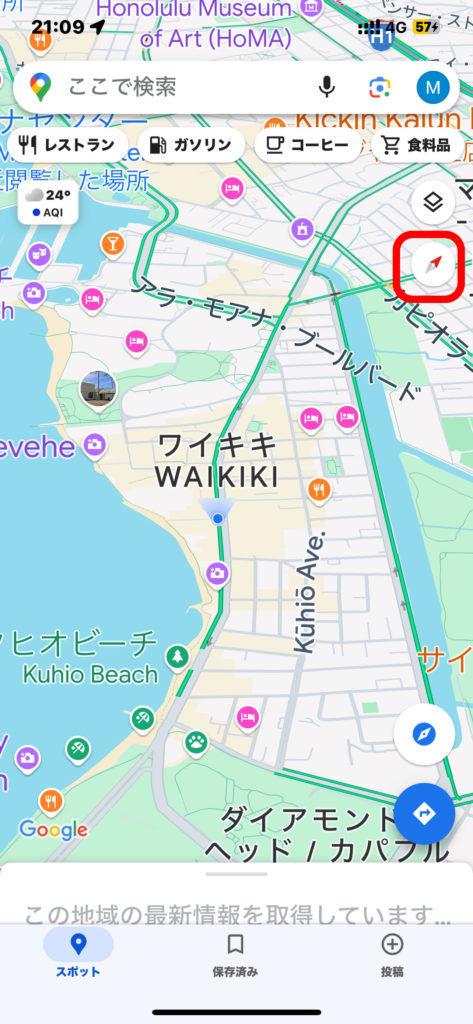
STEP 03
スマホ画面の上側が北になるよう切り替えできる
ズームイン・アウトは片手で操作できる
地図を拡大・縮小する場合、片手でスマホを持って、もう一方の2本の指で画面を操作するのが一般的ですが、それ以外の方法として、片手でスマホを持ち、1本の指で地図の縮尺を変えることができます。
1.拡大・縮小したい場所を指で2回連続でタップ(タブルタップ)
2.指を画面から離さずに上にドラッグすると地図を縮小でき、下へドラッグすると地図を拡大できる。1
② 現在地を共有する
自分自身の現在地を知らせることができます。共有する時間はあらかじめ設定できます。共有できる内容は以下です。
・ 共有する相手の名前と最近の位置情報
・ Google マップ を起動しているデバイスのバッテリー残量(充電中を含む)
・ (経路を選択中で通知を有効にしている場合)出発時刻と到着時刻
詳細は「ヘルプ:自分の位置情報をリアルタイムに他のユーザーと共有する」(iPhoneとiPad)(Android)をご覧ください。
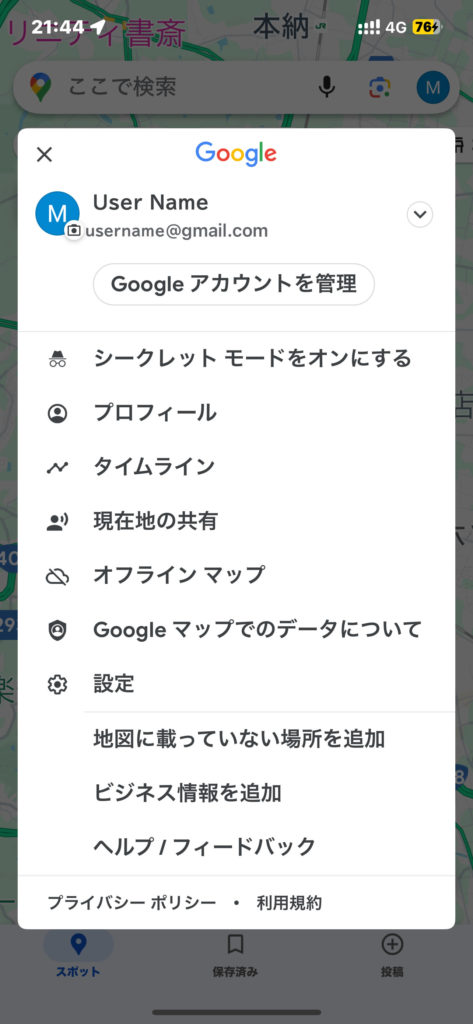
STEP 01
画面右上・Google アカウント の画像をタップ → [現在地の共有]
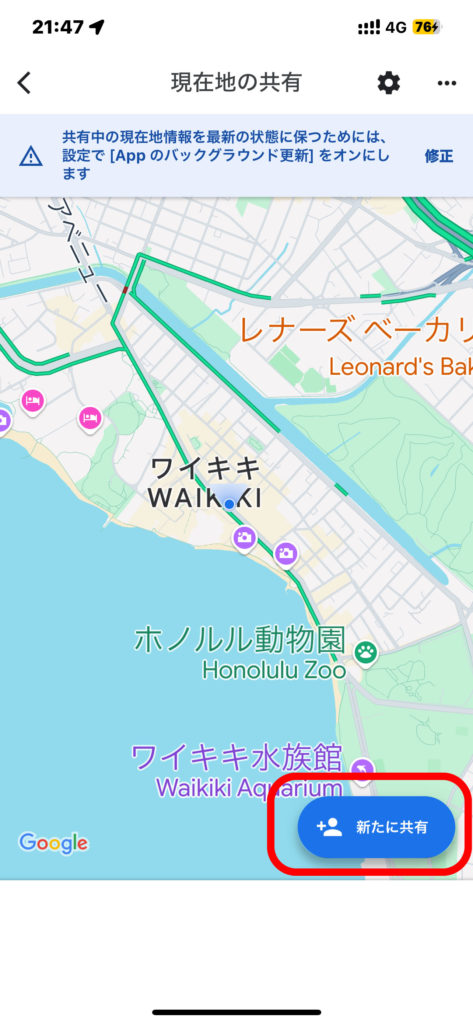
STEP 02
[新たに共有]をタップ
STEP 03
共有したい相手を選択
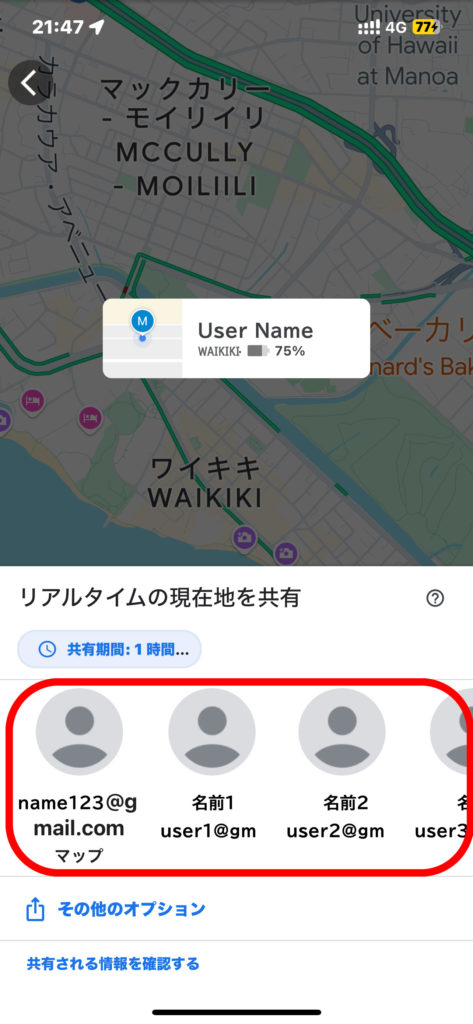
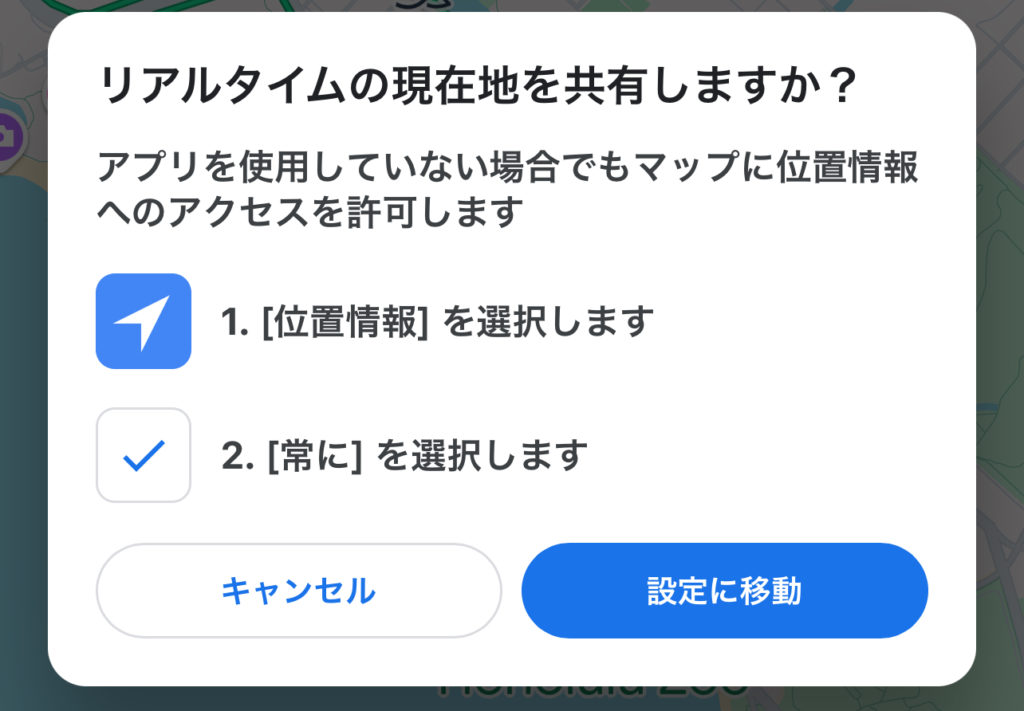
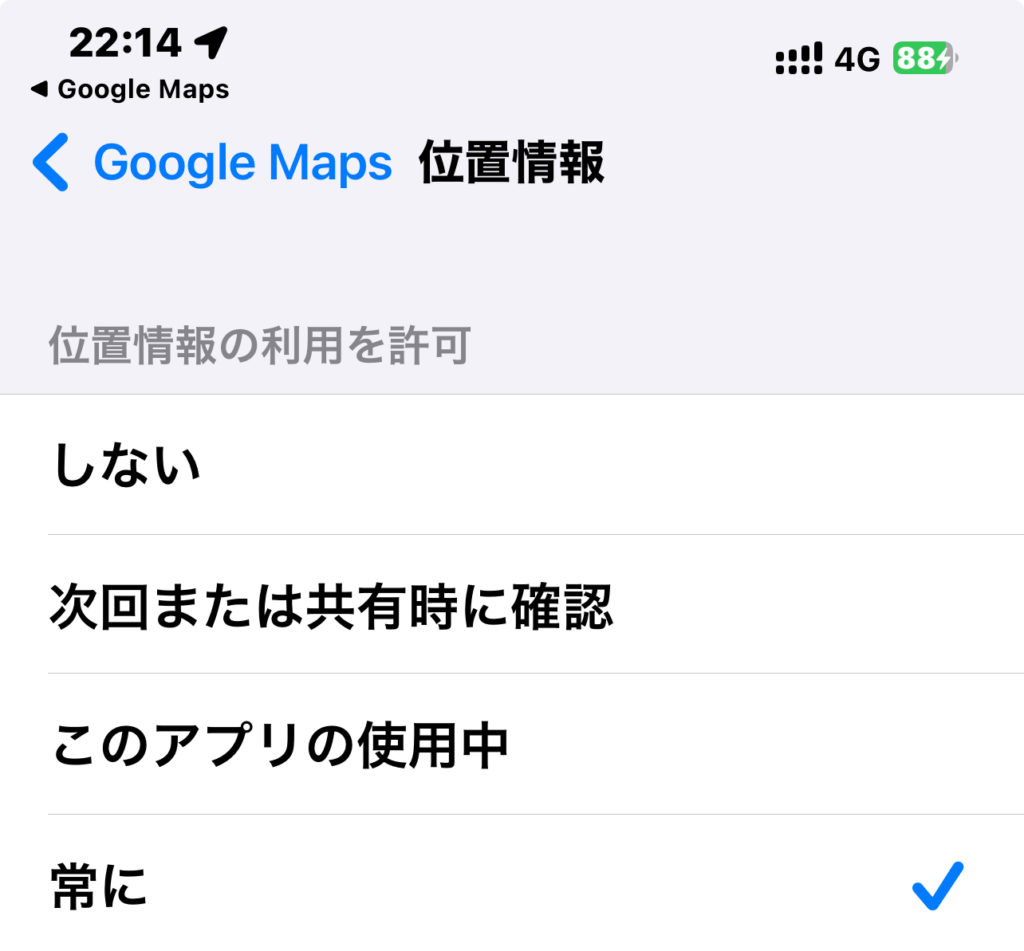
google map アプリに位置情報を常に許可していない場合警告が表示されるので設定を常に許可します
STEP 01
下記警告表示の場合アクセスの許可を変更します

STEP 02
設定に移動
STEP 03
位置情報「常に」に✔チェック
③ ストリートビューで現地の様子を確認する
「ストリートビュー」は世界中で撮影したパノラマ画像をつなぎ合わせて、Google マップ で仮想的に見てまわることができるように作られた機能です。写真は360度回転でき、向かう先をタップすると、実際に歩いているように写真が切り替わります。
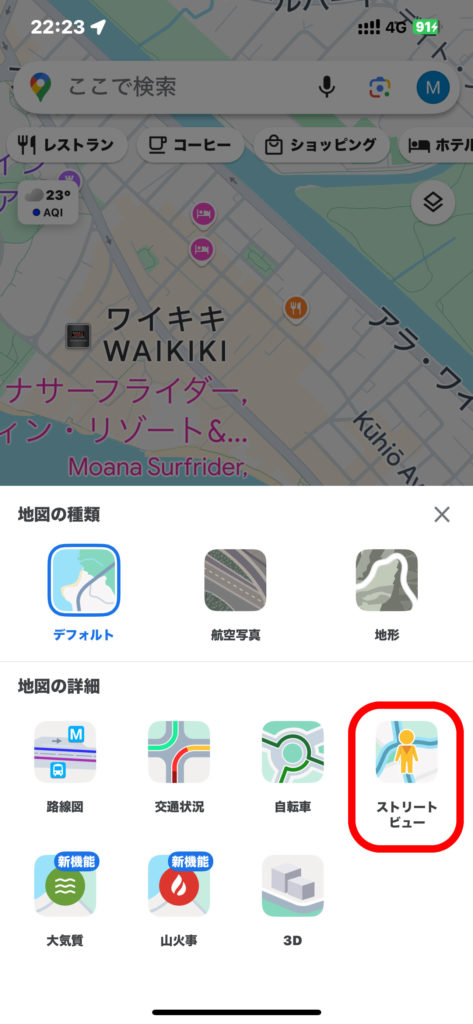
STEP 01
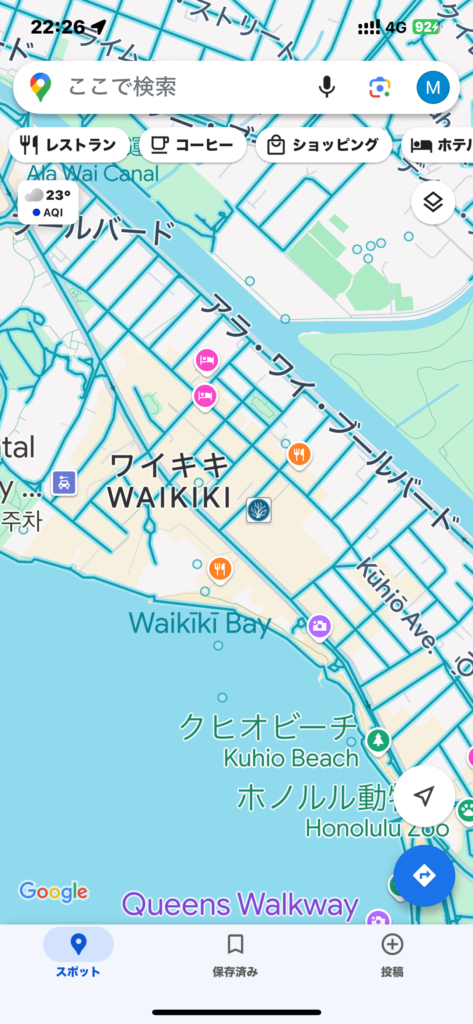
地図上の[ レイヤ]をタップ→
ページ下部の「ストリートビュー」をタップ
STEP 02
地図上の青い線は、ストリートビューが見れる所です。ストリートビューで見たい場所の青い線をタップ
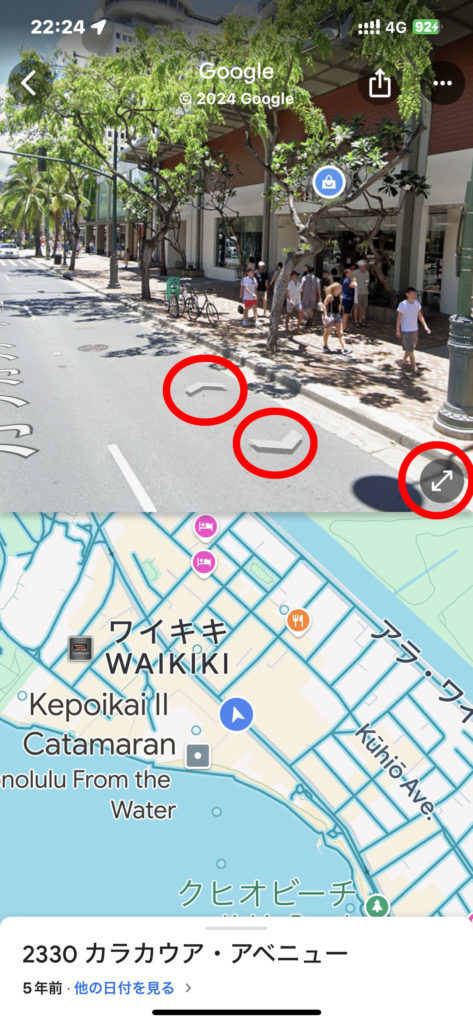
STEP 03
ストリートビューが表示。全画面表示にしたり、画面上の「<」「>」はその方角に移動します
④ ドライブでカーナビがわりとして使う
Google マップ はカーナビがわりに使うこともできます。
ルート検索・ルート案内
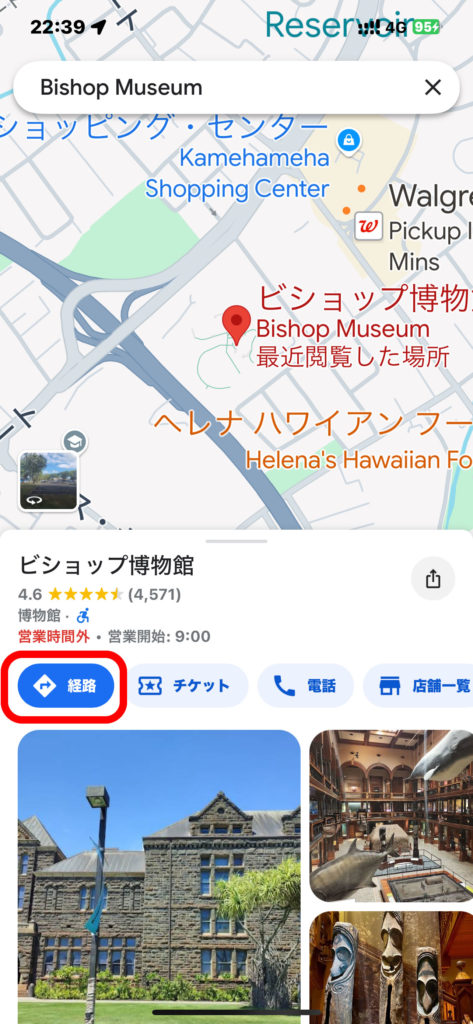
STEP 01
目的地を指定して「経路」をタップ
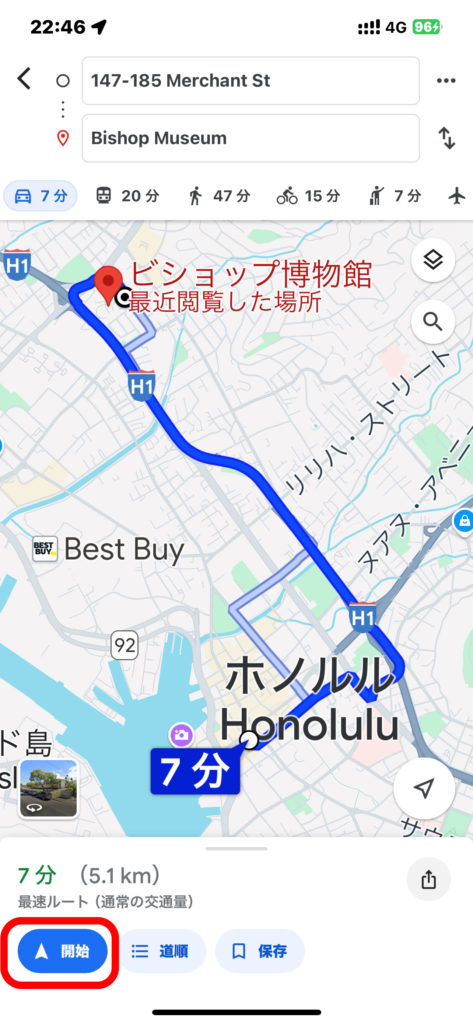
STEP 02
検索ルートを選んで「開始」をタップ
STEP 03
音声ルート案内開始します
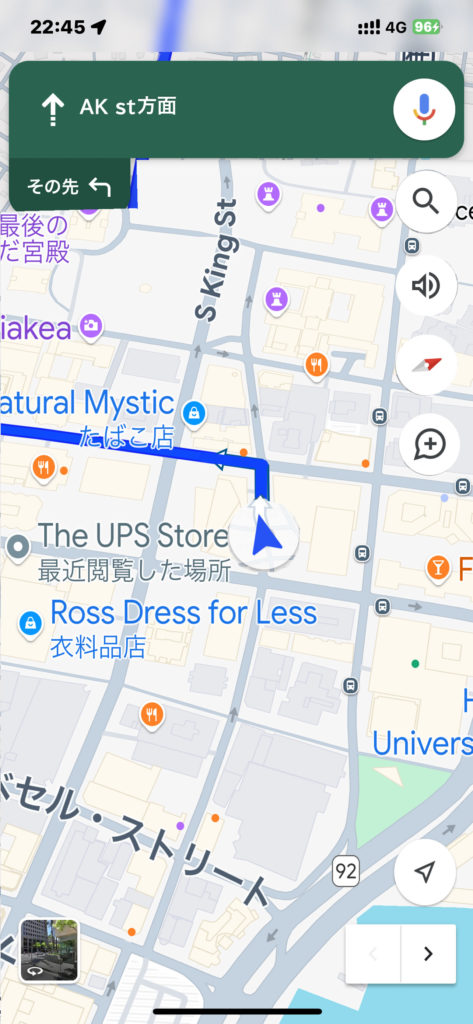
交通状況の確認
交通渋滞の度合いを色で表示する機能です。ルート検索結果はこの設定が無くても渋滞状況は表示されます。
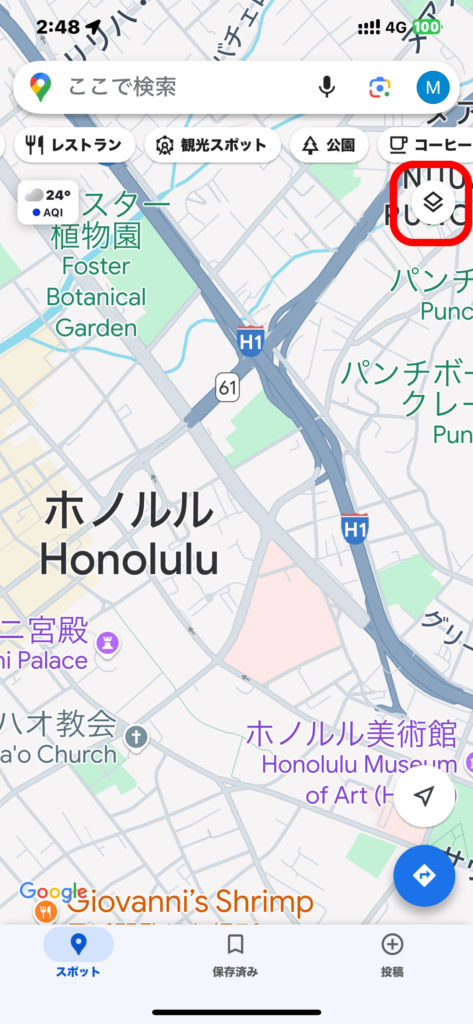
STEP 01
地図画面で[レイヤ]をタップ
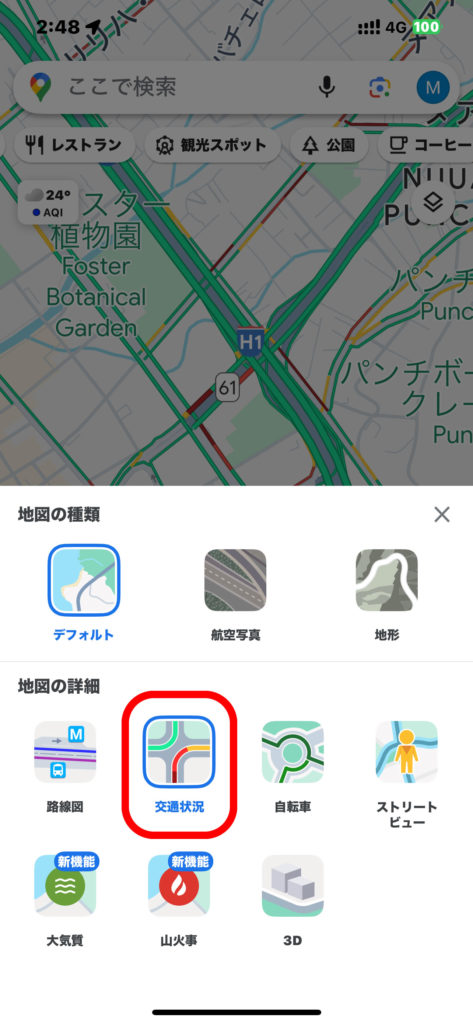
STEP 02
「交通状況」をタップ
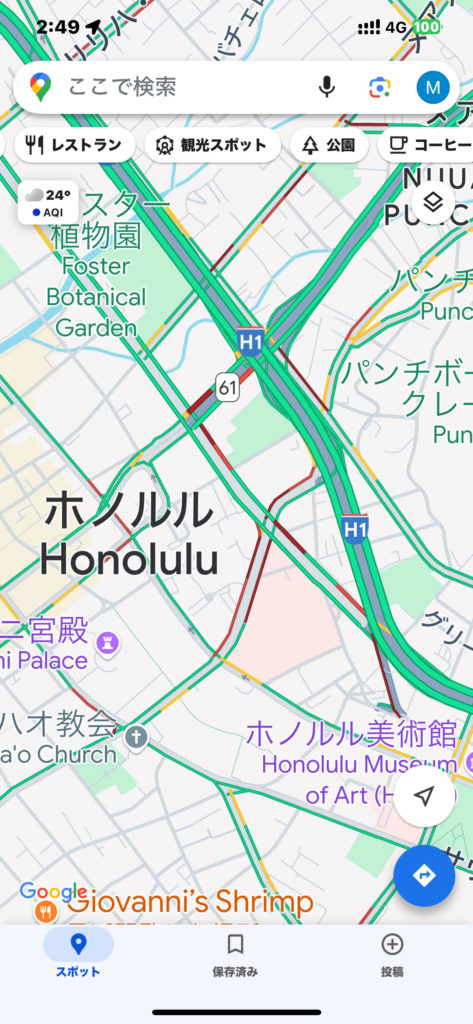
STEP 03
緑:渋滞は発生していない
黄:やや渋滞
赤:渋滞(濃い赤ほど渋滞が激しい)
駐車位置を保存
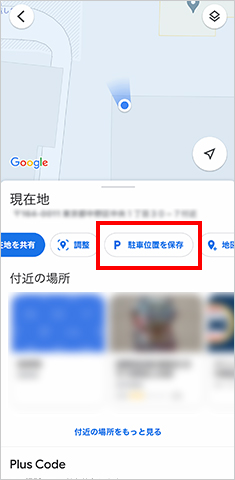
駐車位置を保存することができます。
STEP 01
現在地を示す青色●をタップ

STEP 02
[駐車場所を保存] をタップ
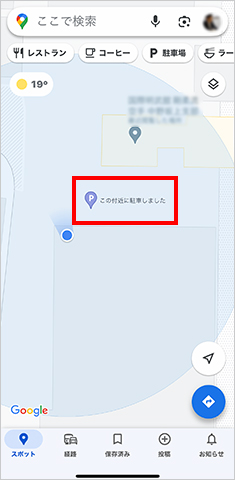
STEP 03
駐車位置は、削除するまで Google マップ に保存されます
バス利用で便利な機能
利用するバス停の情報や停車路線、ルートマップ
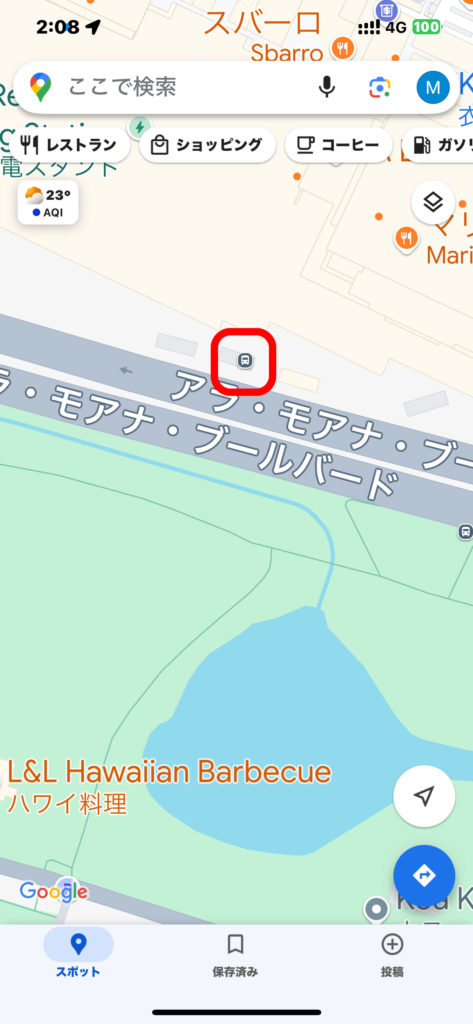
バス停に停車する路線と時刻表を調べる
STEP 01
地図画面を拡大してバス停アイコンをタップ
STEP 02
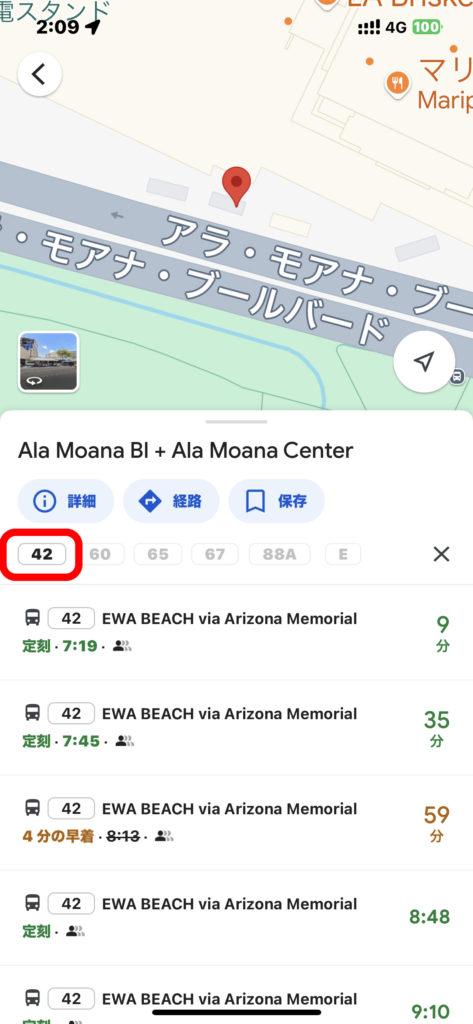
停車するルート一覧とバス到着時刻が表示
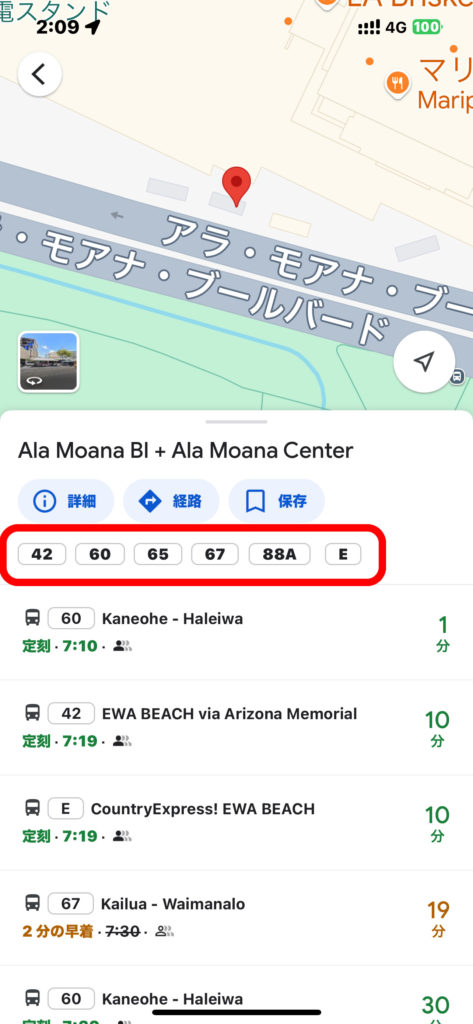
STEP 03
ルート番号を選択すると該当の路線のみ表示
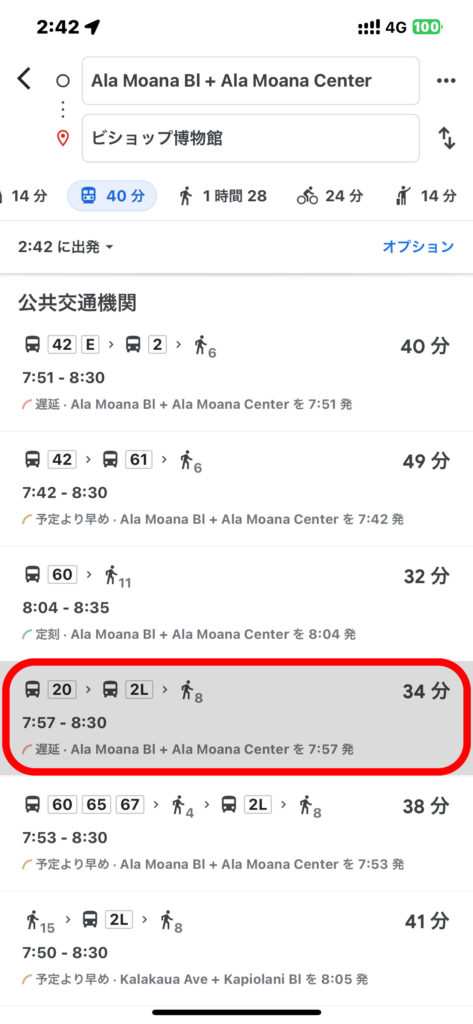
ルート検索結果から時刻表を見るには
STEP 01
ルート検索結果から見たいルートの番号を選択
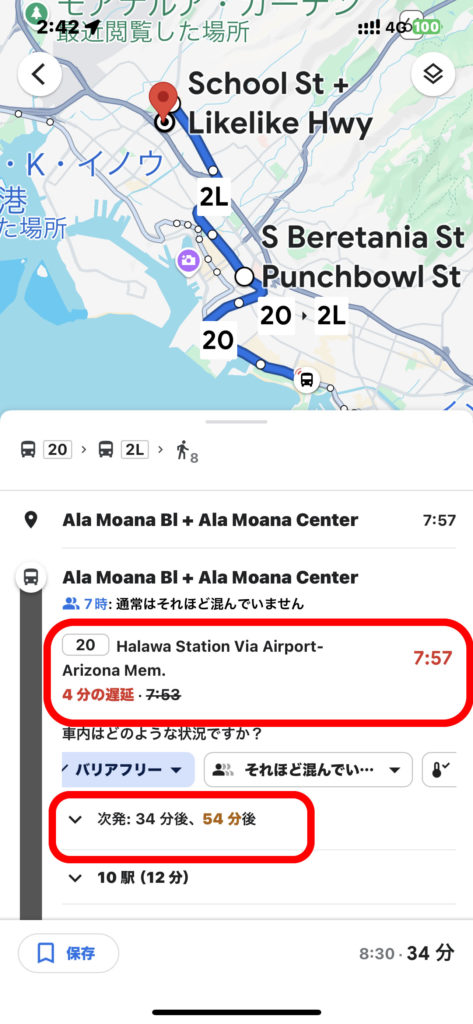
STEP 02
到着時刻、遅延情報など表示、次発をタッタップ
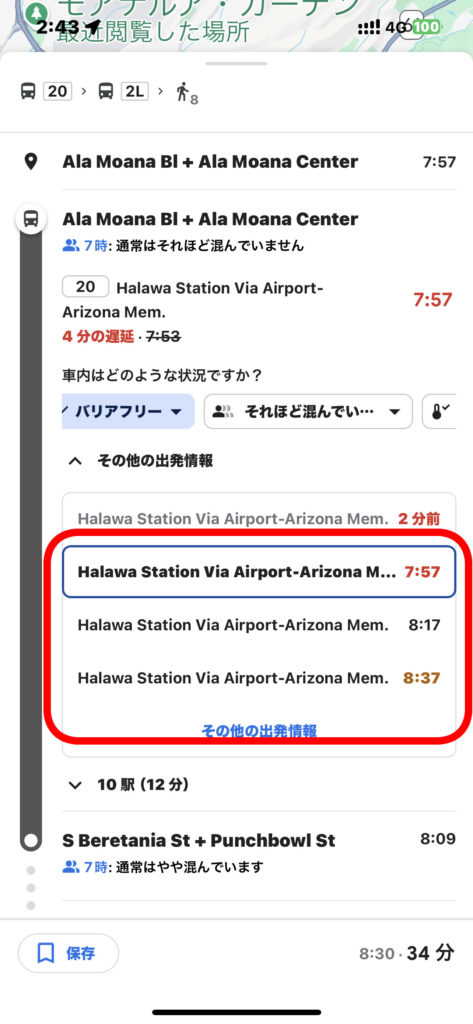
STEP 03
2本先の時刻まで表示
ルートマップを見る
STEP 01
時刻表から見たいルートの番号を選択
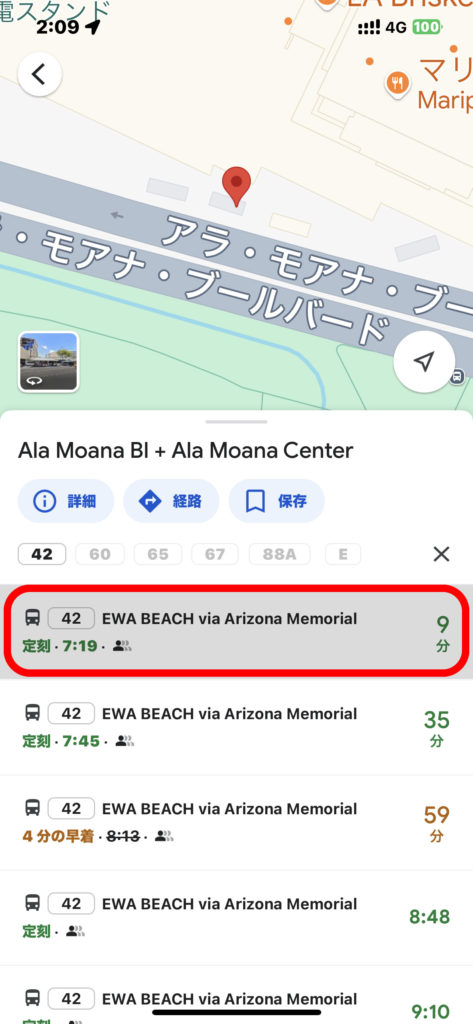
STEP 02
地図上に指定バス停前後のルート(経路)が表示
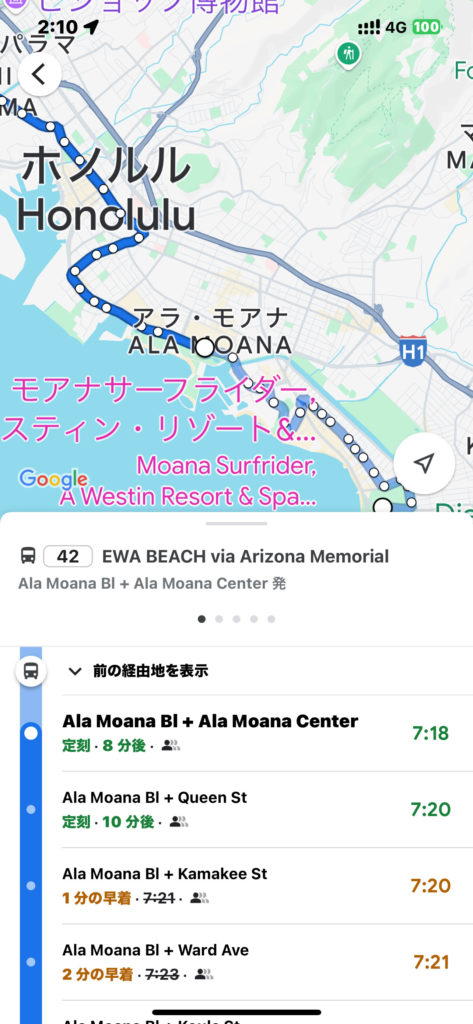
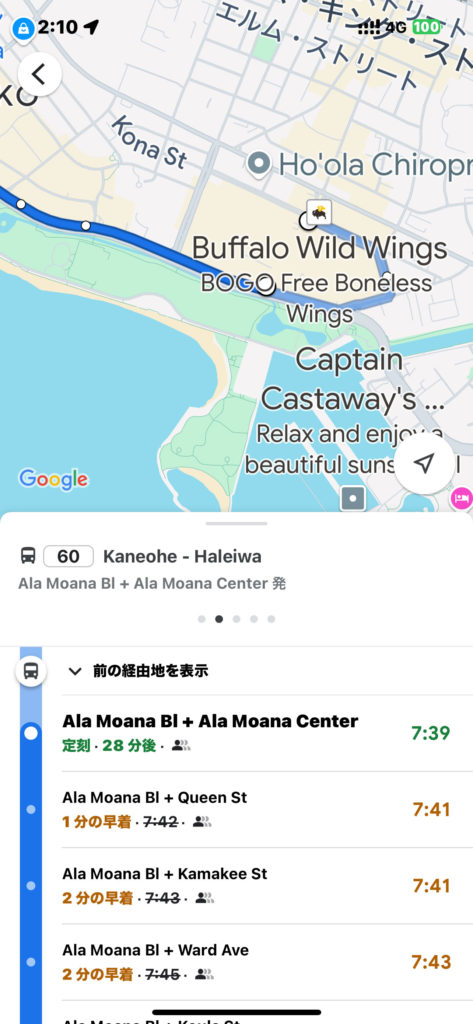
STEP 03
別のルートを見てみる
施設のフロアマップを見る
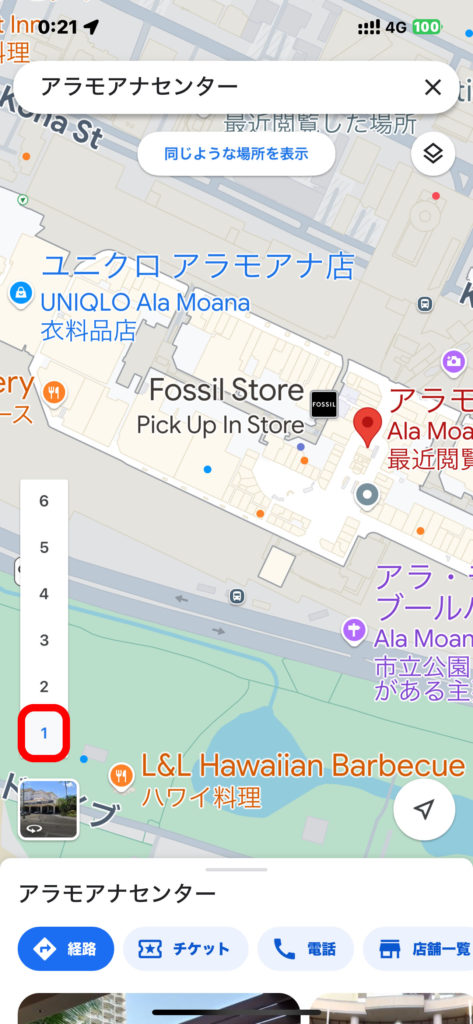
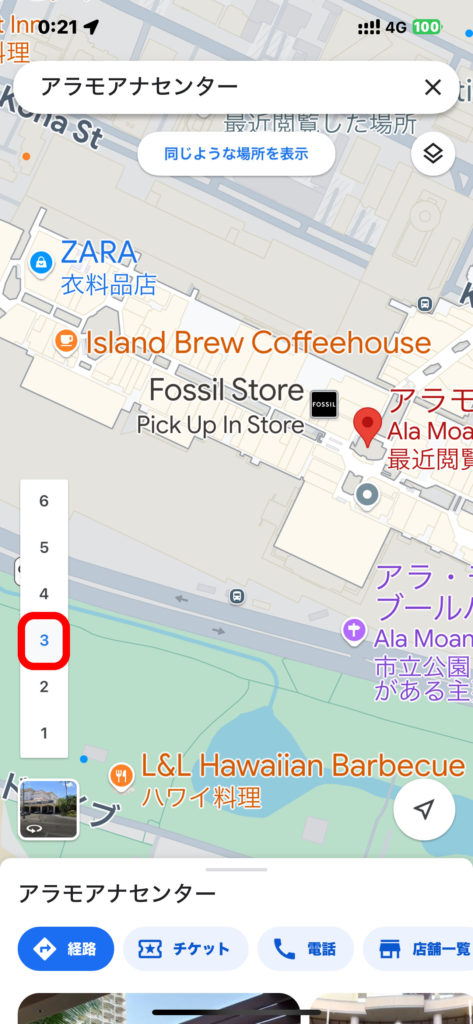
フロアマップを公開している施設はGoogleMapsでもフロアマップを見ることが出来ます
例:ホノルル空港、アラモアナセンター、ロイヤルハワイアンセンターなど
STEP 01
地図画面で[施設名]をタップ
施設情報を下へスワイプ
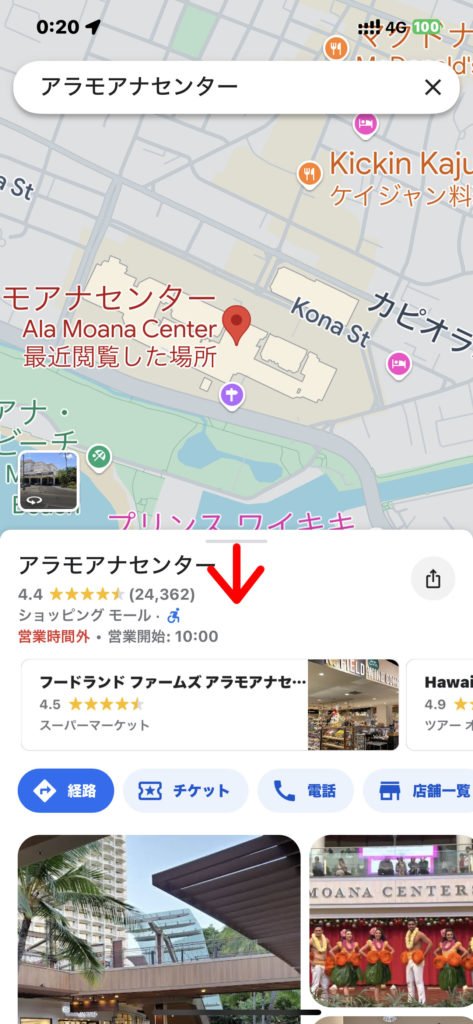
STEP 02
フロア1が表示
STEP 03
「3」をタップするとフロア3を表示

Google Maps
Google Maps
Places, Navigation & Traffic









Google Maps
Places, Navigation & Traffic

